语音输入
用语音在 dassi 里写消息,或给 Telegram 机器人派任务。
| 在哪说话 | 会发生什么 |
|---|---|
| dassi 侧栏 | 转写文字加入草稿。检查后点击 Send。 |
| Telegram 机器人 | 语音变成一个任务。dassi 执行并在 Telegram 回复。 |
你需要已登录 dassi。扩展里必须有 Models → Voice 和 Record voice 麦克风按钮。如果没有这些控件,说明你安装的版本还不支持这个功能。
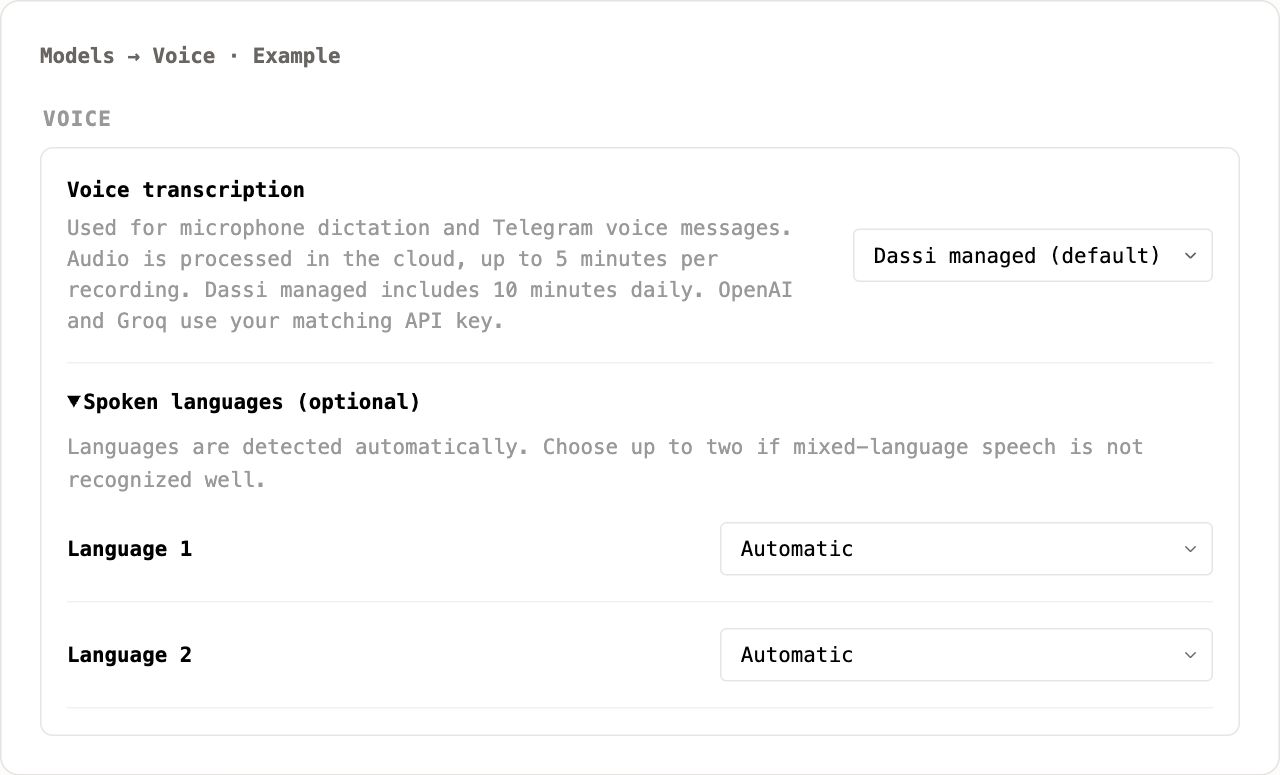
标为 Example 的图片是语音控件的独立预览,用的是示例数据,用来说明该选什么、各个录音状态长什么样。
从 Dassi managed 开始
Section titled “从 Dassi managed 开始”-
在侧栏打开 ⋮ → Settings。
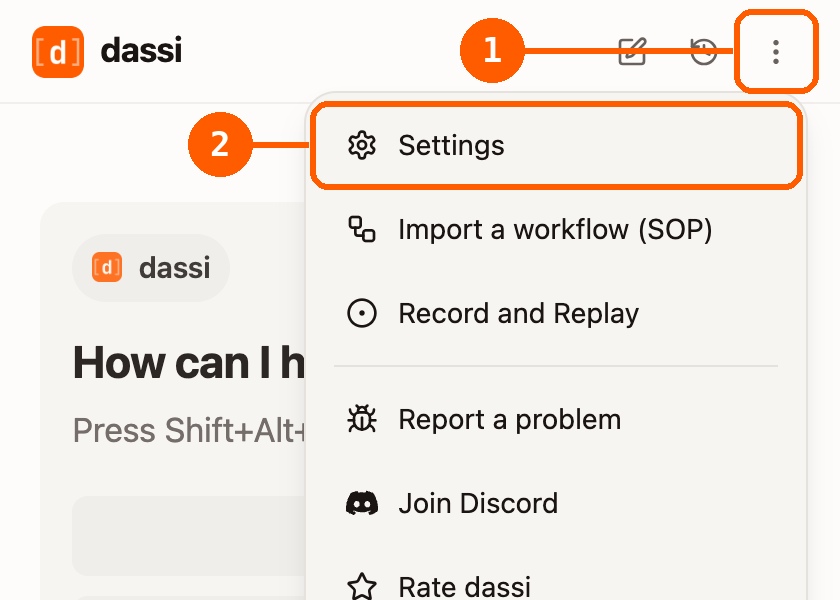
-
选择 Models,找到 Voice。
-
把 Voice transcription 设为 Dassi managed (default)。
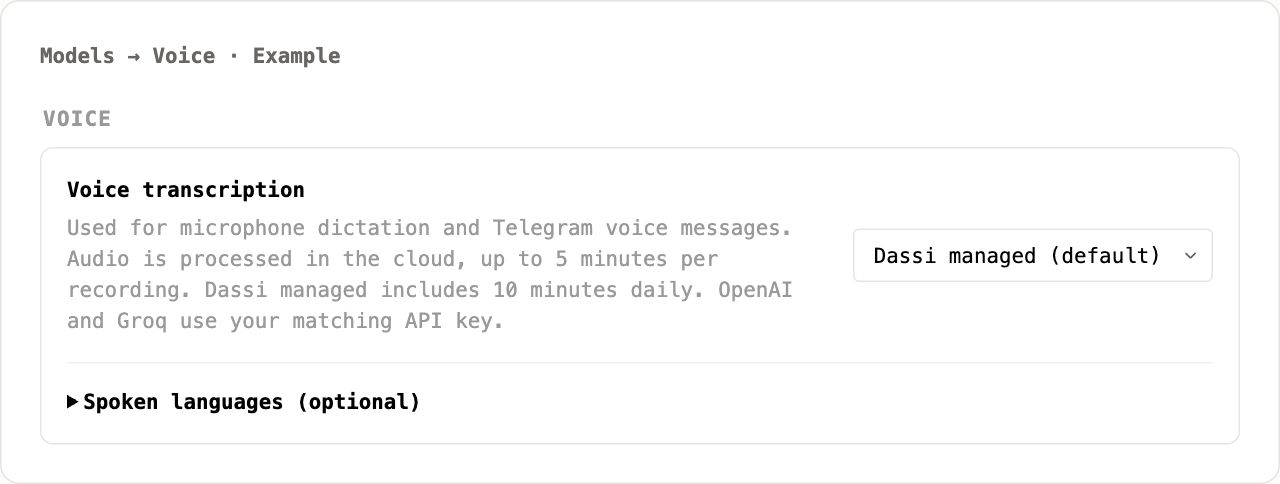
不需要语音 API key。即使聊天用的是你自己的服务商也一样可用。语音转写有独立的服务商设置,换聊天模型不会影响它。
-
打开一个普通的 dassi 聊天,点击麦克风按钮 Record voice。
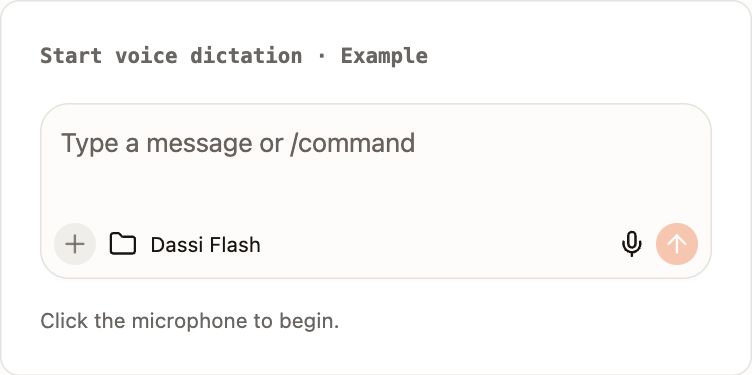
-
第一次使用时,dassi 会打开一个麦克风设置标签页。点击 Allow microphone,再在 Chrome 单独弹出的权限提示中点击 Allow。如果操作系统也询问,允许 Chrome 使用麦克风。
-
回到侧栏,再次点击 Record voice。设置标签页只负责授权,不会开始录音。
-
说话,然后点击方形的 Finish recording 按钮。
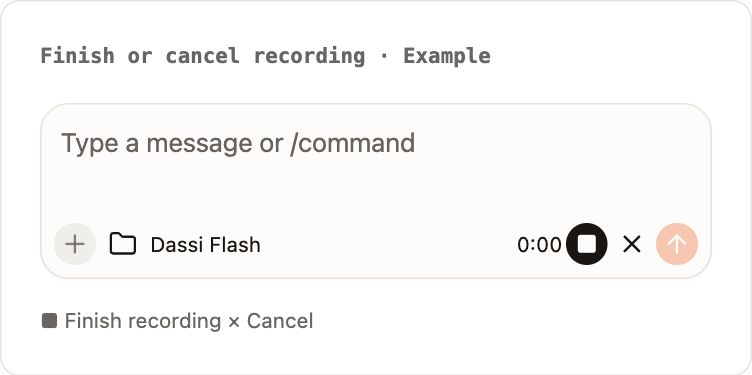
-
等待转写文字出现在已有草稿旁边。需要的话编辑一下,然后点击 Send 或按 Enter。
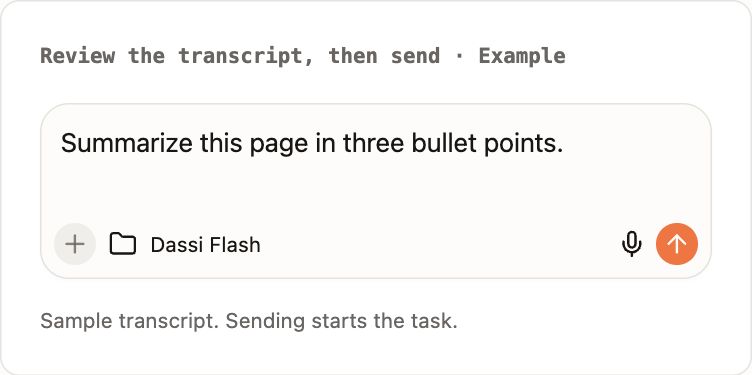
比如说:「用三条要点总结本页。」结束录音后这句话会加入输入框;发送后任务开始。
点击 Cancel dictation 丢弃录音。保持录音面板可见:关闭或隐藏它会取消采集,包括还在启动中的录音。录音结束之后,转写可以在你切走时继续完成。
使用浏览器快捷键
Section titled “使用浏览器快捷键”Chrome 处于前台时:
| 平台 | 开始或结束录音 |
|---|---|
| Mac | Command+Shift+Space(⌘⇧Space) |
| Windows / Linux | Ctrl+Shift+Space |
按一次会为当前标签页打开 dassi 并开始录音。再按一次结束录音,并把转写文字加入 dassi 草稿。不需要按住不放。快捷键写入的是 dassi,不是网页上的文本框。
使用快捷键前先完成麦克风授权。启动过程中再按一次会取消;显示 Transcribing… 时按键无效。
发送 Telegram 语音消息
Section titled “发送 Telegram 语音消息”-
在你希望 dassi 使用的 Chrome 配置文件里,从 Settings → Remote 连接 Telegram。
-
在同一个配置文件里,到 Models → Voice 选择服务商。
-
保持电脑不休眠、在线,Chrome 运行且 dassi 已登录。
-
从已关联的 Telegram 账号打开 @dassi_ai_bot,发一条语音。试试:「请回复 hello。」
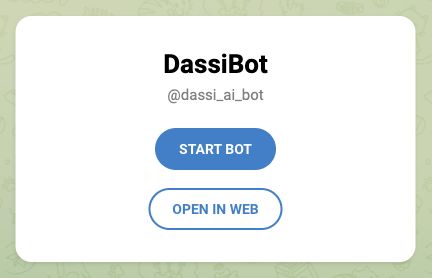
链接会在浏览器里打开机器人页面。选择 Start Bot 打开 Telegram,或 Open in Web 使用 Telegram Web。连接账号后,在机器人对话中发送语音。
-
dassi 转写语音,作为任务执行,并在同一个 Telegram 聊天里回复。
Telegram 语音一经处理就立即开始任务,没有草稿检查这一步。机器人使用其连接的 Chrome 配置文件中的语音设置。在 Telegram 里录制语音不需要授予 dassi 电脑麦克风的权限。
Telegram 对话在 dassi 侧栏里是只读的。要继续那段对话,请在 Telegram 里进行;或者打开一个普通的侧栏聊天,口述到草稿里。
使用自己的 OpenAI 或 Groq key
Section titled “使用自己的 OpenAI 或 Groq key”要用自己的语音服务商:
-
打开 Settings → Models,展开 API keys。
-
用有效的 API key 连接 OpenAI 或 Groq。该服务商账号需要有语音模型的访问权限,以及可用的额度或计费。
-
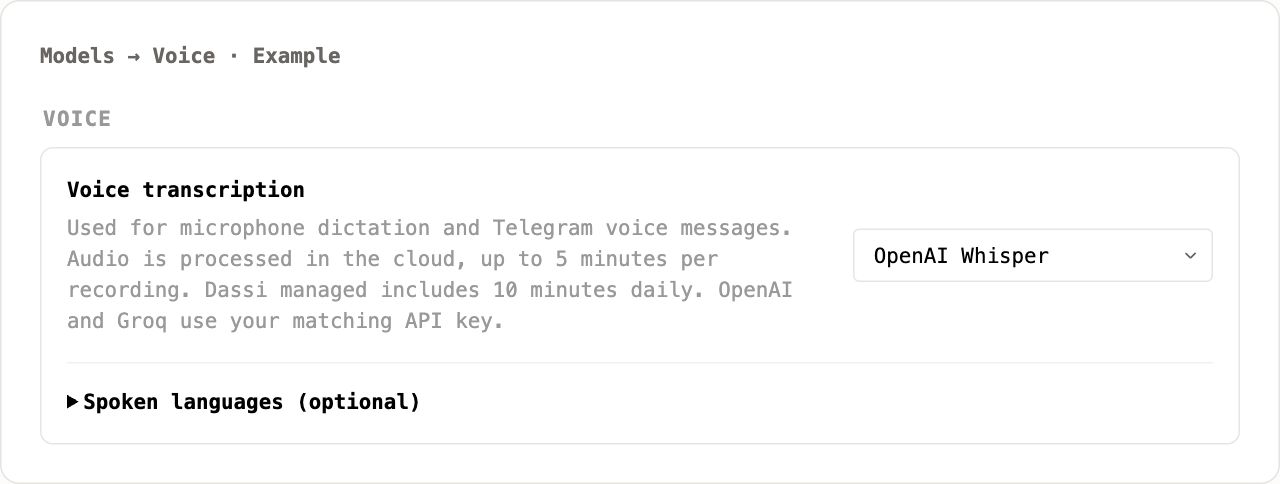
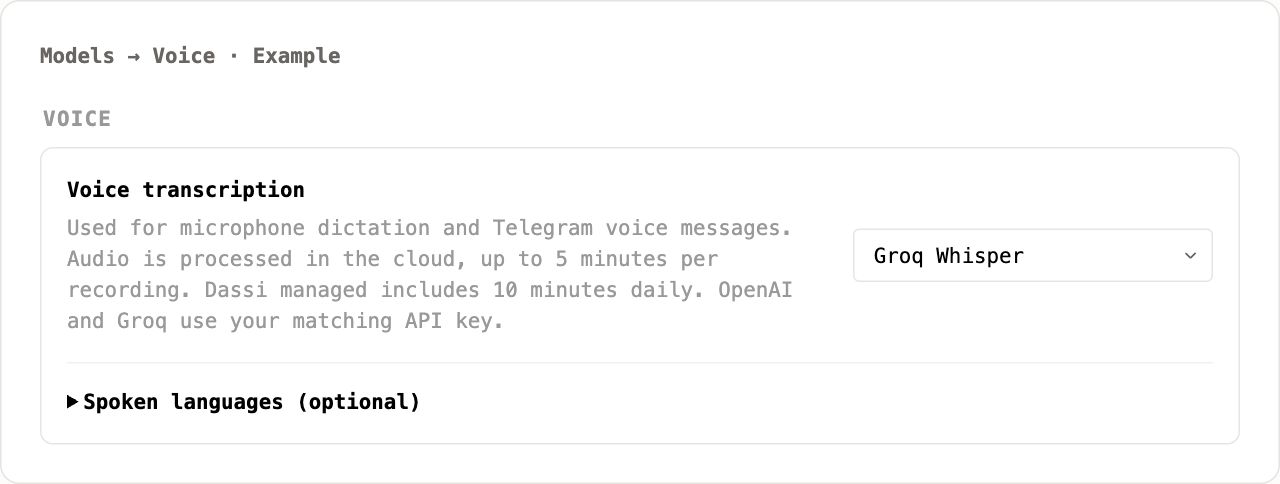
在 Voice 下选择与 key 对应的 OpenAI Whisper 或 Groq Whisper。
使用 OpenAI 语音 key:
使用 Groq 语音 key:
-
录一句短话检查设置。
这个选择对侧栏口述和 Telegram 语音都生效。聊天订阅、账号登录或其他服务商的 key 都不能代替 OpenAI 或 Groq 的语音 key。聊天用 Ollama 也不会让语音转写变成本地的。
如果所选服务商拒绝了请求,dassi 会显示错误,不会自动切换到 Dassi managed。你可以自己选回 Dassi managed (default) 使用附带的额度。
语言、限制和音频处理
Section titled “语言、限制和音频处理”- 语言: 自动检测。如果混合语言识别不好,打开 Models → Voice → Spoken languages (optional),最多选两种语言。
- 录音时长: 在 Models → Voice 查看当前上限。侧栏到达上限会自动停止;使用 Dassi managed 时,Telegram 语音也请控制在上限内。
- 托管额度: Models → Voice 显示的每日额度在你的 dassi 账号下由侧栏和 Telegram 共用。每天 UTC 午夜重置,与聊天额度分开计算。服务商请求失败也可能计入该额度。
- BYOK 用量: 按你所选语音服务商的限制和收费计算。
- 音频: 转写由所选服务在云端处理。发送前请检查侧栏转写,尤其是人名、数字和混合语言的文字。
展开 Spoken languages (optional) 可以看到两个语言选择器。除非想给出语言提示,否则保持 Automatic。
| 问题 | 试试这些 |
|---|---|
| 麦克风设置一直在等待 | 找一下 Chrome 单独弹出的权限提示。如果被屏蔽,用设置标签页上的 Open microphone settings,并检查操作系统对 Chrome 的麦克风权限。回到 dassi 重新开始录音。 |
| 快捷键没反应 | 打开 chrome://extensions/shortcuts,检查 dassi 的 Start or stop voice dictation in Dassi 命令。如果被其他应用占用,换一个可用的快捷键。 |
| Mac 弹出了表情选择器 | 用 Command+Shift+Space。Control+Command+Space 打开的是 macOS 表情选择器。 |
| 切换标签页后录音消失 | 隐藏录音面板会取消录音。回来重新录一次,录完之前保持面板可见。 |
| 「No speech」或录音错误 | 检查所选麦克风,录一句更短、更清晰的话。检查网络连接后重试。 |
| 每日语音额度用完 | 等到 UTC 午夜,或配置自己的 OpenAI/Groq 语音 key 并在 Voice 下选中。 |
| BYOK key 或服务商错误 | 检查 Voice 的选择与已保存的 API key 是否匹配,以及该服务商是否有语音访问权限和可用额度。 |
| Telegram 不回复 | 检查关联的 Chrome 配置文件是否在运行、已登录并在线。检查 Settings → Remote 的连接和 Models → Voice 的服务商。 |