为 dassi 配置 Ollama
dassi 能用上 Ollama 之前,你的机器上要满足两件事:有一个支持工具调用的模型,并且 Ollama 接受来自 Chrome 扩展的请求。
两件都做完后,按搭配 Ollama 使用把 dassi 指向这台服务器。
1. 拉取一个支持工具调用的模型
Section titled “1. 拉取一个支持工具调用的模型”dassi 通过工具调用来驱动浏览器。不支持工具的模型只会跟你聊天,不会点击任何东西,所以要选支持的——Ollama 在模型库页面上有标注。
ollama pull qwen3:8b硬件允许的话,更大的模型在这里明显更好:
ollama pull qwen3:32b# 或者ollama pull gpt-oss:20b确认已经拉下来:
ollama list2. 允许 dassi 的扩展来源
Section titled “2. 允许 dassi 的扩展来源”默认情况下 Ollama 只接受少数几个本地来源的请求,Chrome 扩展不在其中。
这一步值得一开始就做对,因为失败的表现很迷惑:dassi 的连接检查运行在一个绕过浏览器跨域规则的上下文里,所以端点能正常验证通过。而真正的模型调用没有这个豁免。结果就是连接看起来一切正常,直到第一个任务失败,提示 “Your local model blocked the request.”
先获取你的 dassi 扩展 ID。Chrome 只有在开启 Developer mode 时才显示扩展 ID——看不到的话见附录:查找扩展 ID。Chrome 应用商店版本的 ID 是 bjcngahpcjeililljmfegmlanlpgibdi。
然后带上这个来源启动 Ollama。
macOS / Linux:
OLLAMA_ORIGINS=chrome-extension://bjcngahpcjeililljmfegmlanlpgibdi ollama serveWindows(PowerShell):
$env:OLLAMA_ORIGINS="chrome-extension://bjcngahpcjeililljmfegmlanlpgibdi"ollama serve要在 macOS 上永久生效,把它设为 launch agent 变量,菜单栏应用就会读到:
launchctl setenv OLLAMA_ORIGINS "chrome-extension://bjcngahpcjeililljmfegmlanlpgibdi"然后退出并重新打开 Ollama。
dassi 只接受一组指定系列的模型 ID。如果模型 ID 不匹配,连接会被拦下,并列出可接受的系列。
不过通过这道检查还不够——模型还得支持工具调用。下面这些系列既在 dassi 的名单上,也在 Ollama 里有支持工具的版本:
| 系列 | Ollama 标签示例 |
|---|---|
| Qwen | qwen3:8b、qwen3:32b |
| Llama | llama3.1:8b、llama3.3:70b |
| GPT-OSS | gpt-oss:20b、gpt-oss:120b |
| DeepSeek | deepseek-r1:14b |
| Mistral | mistral、mixtral、devstral |
| Command-R | command-r7b |
| Nemotron | nemotron-mini |
dassi 也接受 Gemma(gemma3)、Phi(phi4)和 GLM(glm4),但 Ollama 目前的这几个版本没有声明工具支持——端点能连上,然后模型只会跟你说话,不会点击任何东西。它们可以用于非浏览器工作,别用来跑任务。
工具支持会随 Ollama 更新版本而变化,选定之前先看一下模型库页面上的 tools 标签。
系列之外,规模比什么都重要。浏览器任务涉及很长的上下文(页面内容、截图、工具历史)和很多连续决策。7B 以下的模型在多步工作中会跟丢线索。显存够的话,跑 20B–70B 这一档。
让慢模型保持响应
Section titled “让慢模型保持响应”dassi 最多等待 600 秒让模型开始响应,这个上限不能再调高。如果你撞到了这个上限,要在 Ollama 那边解决:
- 让模型常驻。 首次请求的大部分等待是模型加载进显存。
OLLAMA_KEEP_ALIVE=30m让它在任务之间保持驻留。 - 用更小的量化。 大模型的 Q4 版本往往在速度和质量上都胜过小模型的 Q8 版本。
- 降一个规模档。 5 秒回答的 8B 模型比超时的 70B 模型能做更多事。
使用远程 Ollama 服务器
Section titled “使用远程 Ollama 服务器”Ollama 不一定要和 Chrome 跑在同一台机器上。把 dassi 的 Base URL 指向运行它的主机——比如局域网里的一台台式机 http://192.168.1.50:11434。自定义端点允许纯 http://,所以局域网地址不需要证书就能用。
服务器端需要两处改动:
- 把 Ollama 绑定到网络接口,而不只是回环地址:
OLLAMA_HOST=0.0.0.0:11434 OLLAMA_ORIGINS保持不变——dassi 发送的来源是它的扩展 ID,与服务器在哪台机器无关
只在你信任的网络上这么做。绑定到 0.0.0.0 的 Ollama 服务器没有任何鉴权。
附录:查找扩展 ID
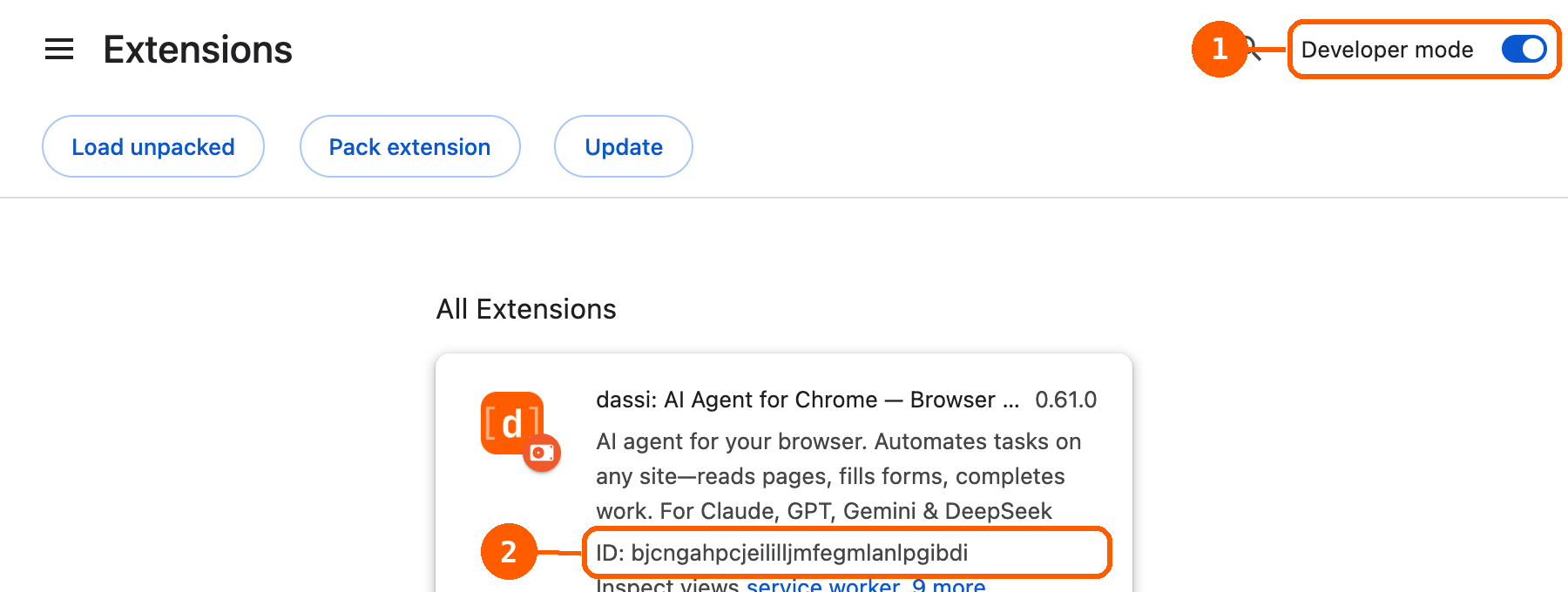
Section titled “附录:查找扩展 ID”Chrome 默认不显示扩展 ID,所以 chrome://extensions 看起来没有 ID 可复制。打开 Developer mode 就会出现。
- 打开
chrome://extensions,在右上角打开 Developer mode。 - ID 出现在 dassi 的描述下方。复制它。
之后可以保持 Developer mode 开启,也可以关掉——ID 不会变。
不开 Developer mode 的方法
Section titled “不开 Developer mode 的方法”改为点击 dassi 卡片上的 Details。地址栏会变成:
chrome://extensions/?id=bjcngahpcjeililljmfegmlanlpgibdi?id= 之后的部分就是扩展 ID。
你会看到哪个 ID
Section titled “你会看到哪个 ID”dassi 在扩展 manifest 里固定了 ID,所以 Chrome 应用商店版本和手动加载的副本都是 bjcngahpcjeililljmfegmlanlpgibdi。但还是请核对你自己的,不要直接从这里粘贴——没有固定 key 的分叉版或本地构建版会得到不同的 ID,而 OLLAMA_ORIGINS 必须完全匹配,否则 Ollama 会拒绝请求。
服务器准备好了。现在把 dassi 指向它——设置在 Models 页面的 API keys 下。