在 Edge 安装 Dassi
用 Edge 打开安装链接,添加扩展,再登录 Dassi。完成后,就可以直接用中文描述网页任务。
本文截图来自 2026 年 9 月 12 日的 macOS Edge 实际安装。Windows 的按钮位置可能略有不同。已验证扩展安装及侧栏打开;本次没有在 Edge 中登录并验证任务执行。
1. 打开官方商店页
Section titled “1. 打开官方商店页”在 Microsoft Edge 中打开 Dassi 的 Edge 扩展商店页面。
认准橙色 [d] 图标和开发者 Omnify Labs LLC,点击 获取。已经安装时,页面会显示其他管理按钮。
2. 确认添加扩展
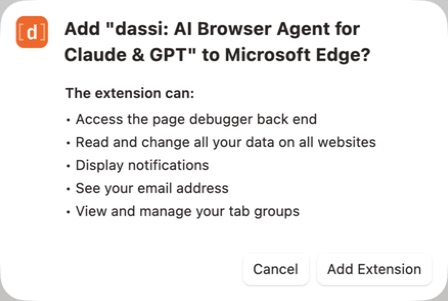
Section titled “2. 确认添加扩展”阅读 Edge 弹窗列出的权限,再点击 添加扩展 / Add Extension。Dassi 需要读取网页、操作标签页等权限来完成浏览器任务。
3. 打开 Dassi
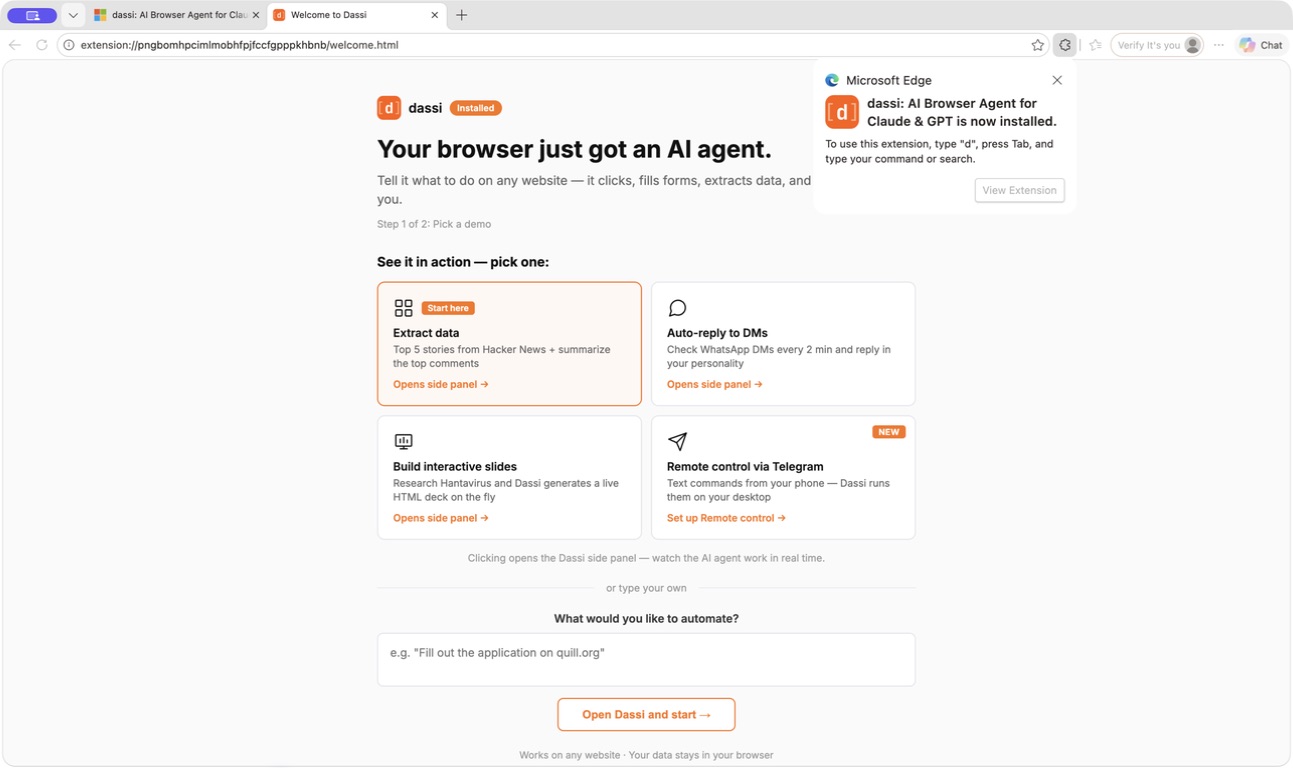
Section titled “3. 打开 Dassi”安装成功后会打开欢迎页,并出现安装完成提示。点击 Open Dassi and start 可以打开侧栏。平时也可以从 Edge 工具栏的扩展菜单找到 Dassi。
4. 登录,再开始中文任务
Section titled “4. 登录,再开始中文任务”侧栏提供 Sign in with Google 和 Sign in with email instead 两个登录入口。选择你能正常访问的方式,按页面提示完成登录。安装扩展和使用模型是两个步骤;具体额度、套餐以当前账户页面为准。
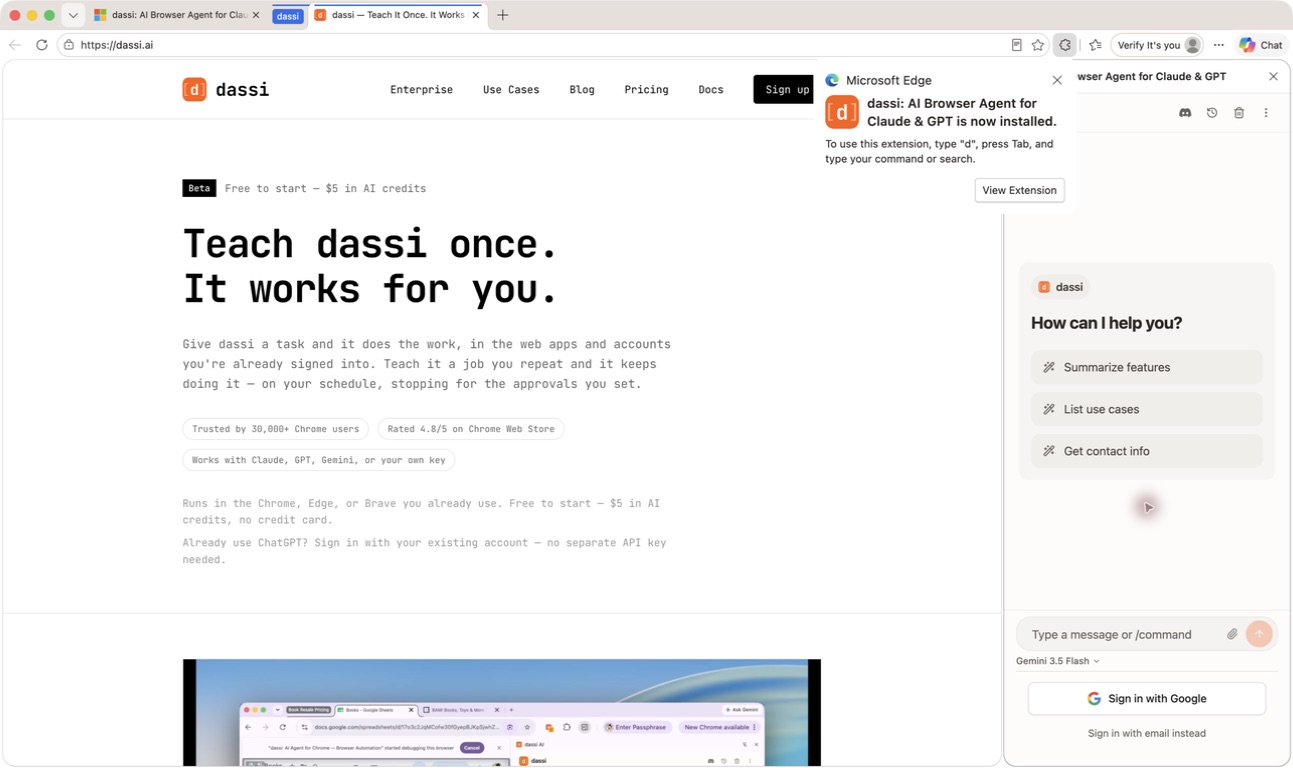
在普通网页中打开 Dassi,先试一个简单任务:
用中文整理当前网页的标题、主要内容和来源链接。只读取,不修改网页。找不到的信息写“未找到”,不要猜。不要在浏览器设置页、扩展商店页上测试网页操作。先用一个能正常打开的公开网页。
国内用户遇到连接问题怎么办?
Section titled “国内用户遇到连接问题怎么办?”- 商店打不开: 确认用的是 Edge,检查当前网络是否能访问 Microsoft 的扩展商店。
- Google 登录打不开: 尝试侧栏里的邮箱登录入口。
- 已登录但模型报错: 按实际错误区分网络、额度和模型配置问题。更换浏览器不等于更换模型服务。
- 使用自己的 API key: 参考 模型与服务商配置。API 服务费用和 Dassi 的账户权益分别以各自页面为准,不保证填写 key 后所有功能都可免费使用。